📑 목차
어렵게 통과한 애드센스, 갑작스러운 직접유입 폭증으로 계정 정지가 걱정되시나요? GA4 수동 설치와 Statcounter를 활용해 공격자 IP를 낱낱이 파악하고 차단하는 실전 6단계 방어술을 공개합니다. 아직 정지되지 않았다면 지금 바로 방패를 드세요!

"무효 트래픽, 방치하면 계정이 사라집니다"
어렵게 통과한 애드센스, 갑작스러운 직접 유입 폭증은 단순한 오류가 아닌 '공격'일 확률이 높습니다. 제가 직접 겪으며 계정을 지켜낸 6단계 방어 공식을 공개합니다.
단, 이 방법은 제가 개인적으로 조치한 내용입니다. 혹시 더 좋은 방법이 있으면 공유해주시면 감사하겠습니다.
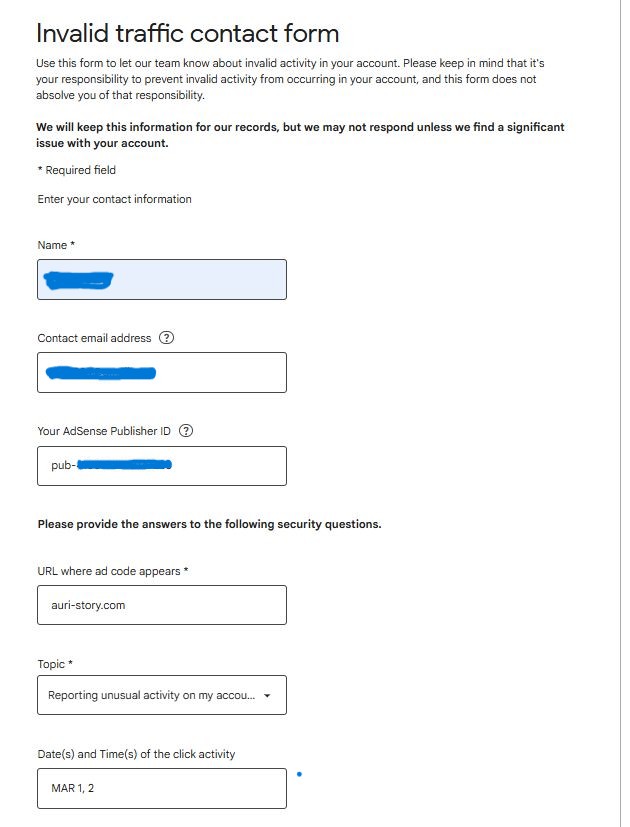
Step 1. 구글에 '성실함' 증명하기 (무효 클릭 신고)
공격을 인지한 즉시 구글에 "나는 이 상황을 알고 있으며, 방어 중이다"라는 신호를 보내야 합니다.
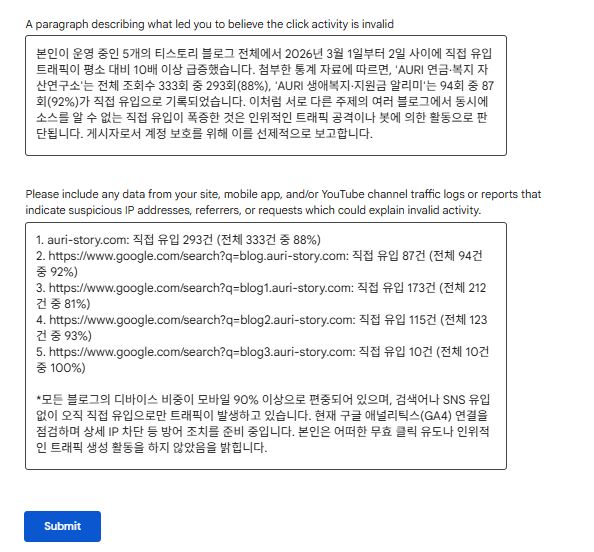
- 절차: [구글 무효 클릭 신고 양식]에 접속하여 유입 시간, 비정상적 클릭 패턴 등을 기입해 제출합니다.
- 작성 팁: 상세 사유에 "현재 GA4와 Statcounter를 통해 IP 추적 및 차단을 병행 중"이라고 적으면 더 효과적입니다.
| - 웹사이트 로그인 기록(IP 주소): "Statcounter를 통해 확인한 수상한 IP 주소를 비고란에 적어주세요." - 의심되는 이유: "평소 유입량 대비 10배 이상의 직접 유입(Direct)이 발생하여 계정 보호를 위해 선제적으로 신고함"이라고 명시하세요. - 증거 자료: "GA4 실시간 보고서의 스크린샷이나 특정 국가에서의 비정상적인 체류 시간 등을 언급하면 구글의 신뢰도를 높일 수 있습니다." |
"이 양식을 제출하는 것만으로도 구글에 '나는 정당하게 운영하고 있다'는 강력한 증거를 남기는 것입니다. 지금 바로 위 링크를 통해 첫 번째 방어선을 구축하세요!"
저는 안타깝게도 GA4(Google Analytics 4) 는 티스토리에서 플러그인했었는데, 작동하고 있지 않더군요, 그때는 Statcounter도 설치하지 않았었구요. 결론적으로 제대로 분석한 내용을 구글에 보내지는 못했습니다.
Step 2. 티스토리 환경 정비 (스킨 & 플러그인)
봇들은 페이지 로딩이 완료되기 전에 광고만 찌르고 도망간다고 합니다. 그래서 속도와 안정성이 최우선입니다.
- 스킨은 가장 가볍고 표준적인 스킨을 추천한다고 하는데, 그건 블로거께서 판단하시면 될 것 같아요.
저는 GA4가 제대로 작동하고 있지 않아서 바로 수동설치하기로 했습니다.
- 플러그인 해제: [수익] > [구글 애너리틱스] 플러그인은 해제하세요. 플러그인은 실행 속도가 느려 봇을 놓칠 수 있습니다.
Step 3. GA4 수동 설치 (HTML 직접 삽입)
플러그인 대신 HTML 소스에 직접 코드를 심어 '레이더'의 반응 속도를 극대화합니다.
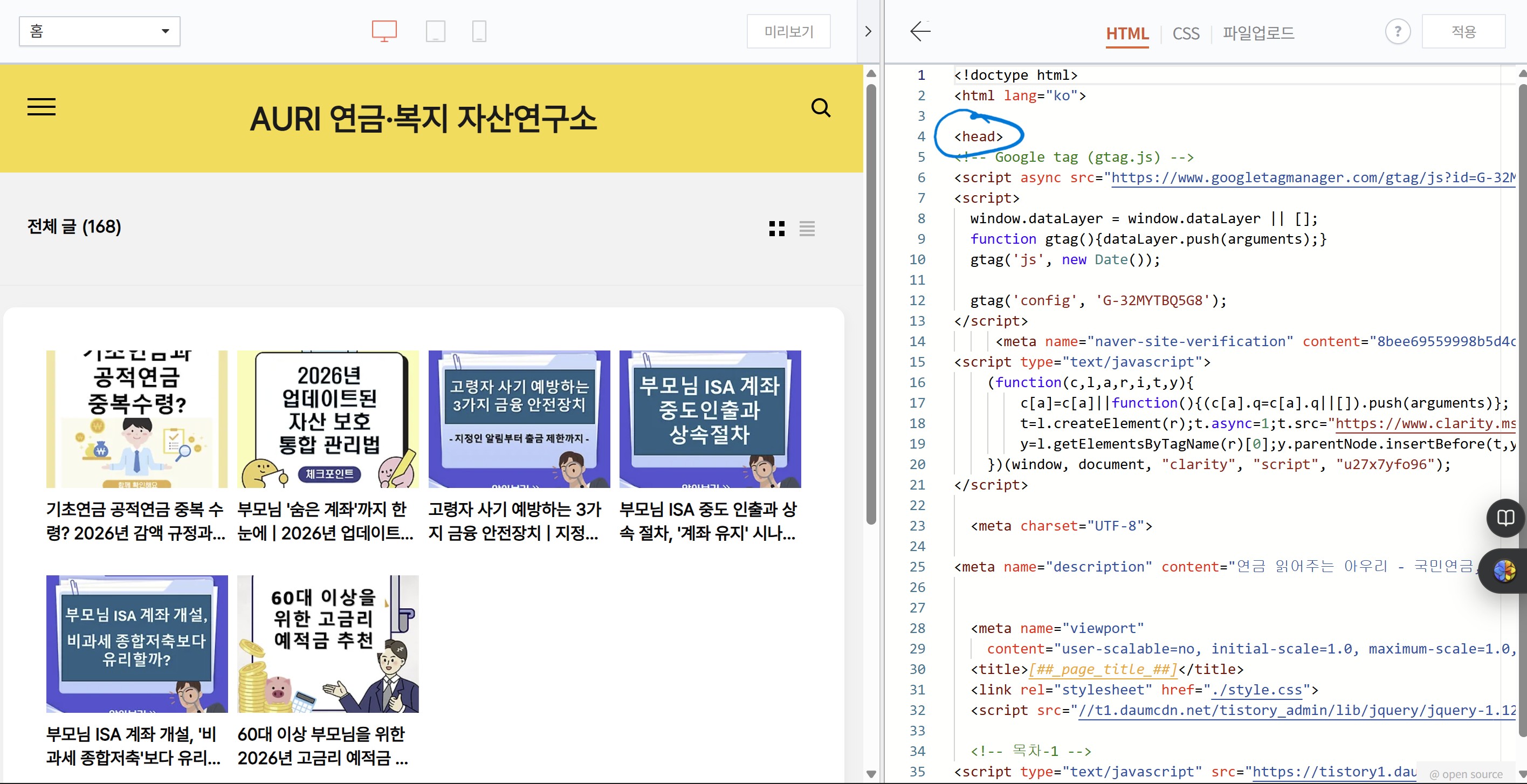
- 위치: [스킨 편집] > [html 편집] > <head> 태그 바로 아래
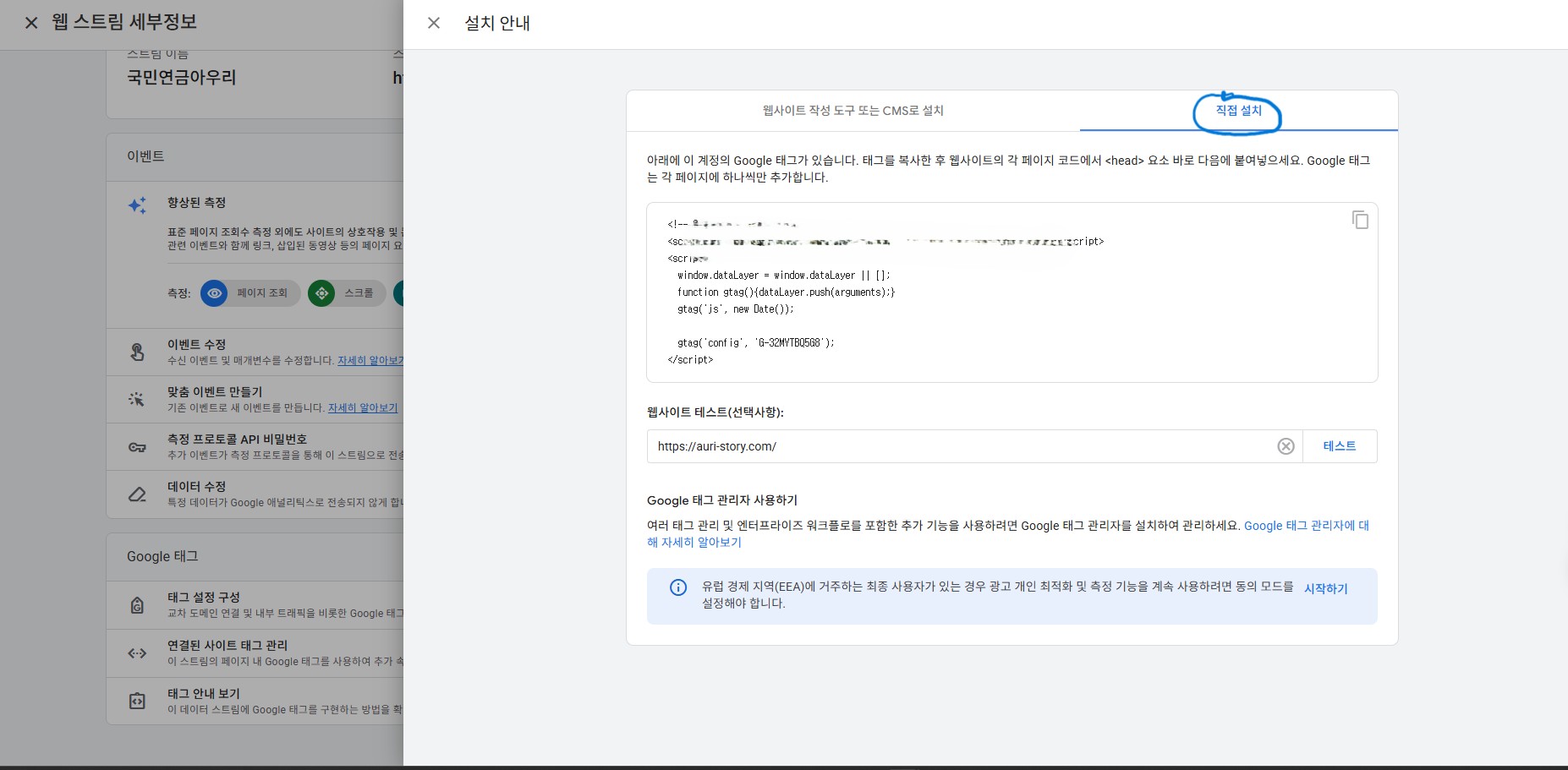
- 코드: 본인의 GA4 측정 ID가 포함된 gtag.js 코드를 붙여넣습니다.
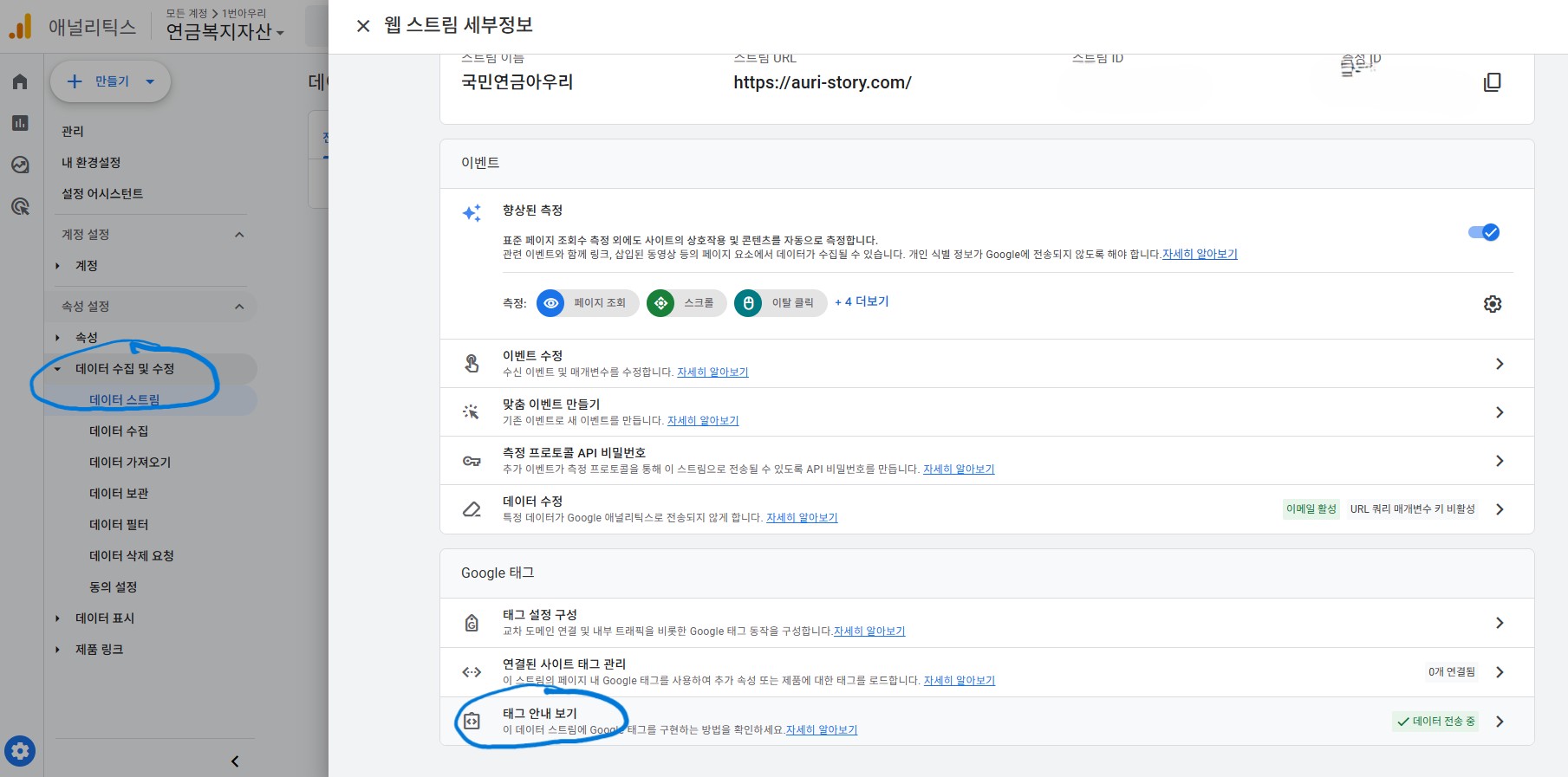
1단계: 구글 애널리틱스에서 내 코드(태그) 복사하기
먼저 내 블로그 전용 추적 코드가 어디 있는지 찾아야 합니다.
- 구글 애널리틱스에 접속하여 왼쪽 하단의 [관리(톱니바퀴 아이콘)]를 클릭합니다.
- 데이터 수집 및 수정 항목에서 [데이터 스트림]을 선택합니다.
- 이미 등록된 내 블로그 주소를 클릭합니다.
- 화면 하단의 [태그 안내 보기] 버튼을 클릭합니다. (이 버튼이 안 보인다면 '구성 요소를 불러오는 중'일 수 있으니 잠시 기다려 주세요.)
- '직접 설치' 탭을 클릭하면 ``로 시작하는 자바스크립트 코드가 나타납니다. 이 코드를 우측의 복사 아이콘을 눌러 전체 복사합니다.
2단계: 티스토리 HTML 편집기 접속하기
복사한 코드를 블로그의 가장 '빠른' 위치에 심어줄 차례입니다.
- 티스토리 관리자 홈에서 왼쪽 메뉴의 [꾸미기] > [스킨 편집]으로 들어갑니다.
- 새 창이 뜨면 우측 상단에 있는 [html 편집] 버튼을 클릭합니다.
- 복잡한 영문 코드들이 나타나는데, 당황하지 마시고 맨 윗부분을 봅니다.
3단계: 코드 삽입 및 적용 (가장 중요!)
코드는 페이지가 로드될 때 가장 먼저 실행되어야 합니다. 그래야 봇이 광고만 찌르고 도망가기 전에 데이터를 잡을 수 있습니다.
- 코드 창 맨 윗부분에서 <head> 라는 태그를 찾습니다. (보통 3~5번째 줄에 있습니다.)
- <head> 바로 아랫줄에 마우스 커서를 두고 엔터를 한 번 친 뒤, 아까 복사한 GA4 코드를 붙여넣기(Ctrl + V) 합니다.
- 우측 상단의 [적용] 버튼을 반드시 클릭합니다.
[꿀팁] 왜 <head> 바로 아래인가요? 웹페이지는 위에서 아래로 읽힙니다. 코드를 가장 위에 두어야 방문자가 접속하자마자 GA4 레이더가 작동하기 시작합니다. 플러그인 방식보다 데이터 수집 속도가 월등히 빠른 이유입니다.
✅ 설치가 잘 되었는지 확인하는 법 (LTE 검증)
설치 직후 데이터가 잘 들어오는지 확인해야 '수동 설치'가 완성됩니다.
- 스마트폰의 와이파이를 끄고(LTE/5G 접속) 내 블로그에 접속합니다. (내 PC 접속은 '내부 트래픽 필터' 때문에 안 잡힐 수 있기 때문입니다.)
- PC에서 구글 애널리틱스의 [보고서] > [실시간] 메뉴로 들어갑니다.
- '최근 30분 동안의 사용자'에 숫자가 1이 올라오는지 확인합니다.
- 지도를 확인해 현재 내가 접속한 지역(도시)이 표시된다면 완벽하게 성공입니다!
Step 4. Statcounter 설치 (IP 추적 CCTV)
GA4가 전체적인 흐름을 보는 '레이더'라면, Statcounter는 범인의 얼굴(IP 주소)을 직접 찍는 'CCTV'입니다. GA4는 개인정보 보호를 위해 IP 주소를 숨기지만, 우리는 공격자를 차단하기 위해 그들의 IP가 반드시 필요합니다.
- 설정: 'Invisible Tracking'으로 설정하여 독자에게는 안 보이게 합니다.
- 위치: [html 편집] > 맨 아래 </body> 태그 바로 위
- 기능: [Recent Visitor Activity] 메뉴에서 범인의 IP를 실시간으로 확인합니다.
1단계: 프로젝트 생성 및 'Invisible' 설정하기
블로그 디자인을 해치지 않으면서 은밀하게 공격자를 감시하기 위한 핵심 설정입니다.
- Statcounter 공식 홈페이지에 접속하여 회원가입 후 로그인합니다.
- [Add New Project] 버튼을 클릭합니다.
- Project URL에 자신의 티스토리 주소(예: auri-story.com)를 입력합니다.
- Project Title에 블로그 이름을 입력합니다.
- 가장 중요! [Invisible Counter] 항목에서 'Yes'를 선택합니다.
- 이렇게 해야 블로그 하단에 촌스러운 숫자 카운터가 나타나지 않고, 공격자 몰래 IP를 수집할 수 있습니다.
- 모든 설정을 마쳤다면 하단의 [Add Project]를 누릅니다.
2단계: 설치 코드 복사하기
- 프로젝트가 생성되면 설치 가이드 화면이 나옵니다. 여기서 [Default Guide] 또는 [Manual Integration]을 선택합니다.
- 화면에 나타나는 자바스크립트(JavaScript) 코드를 드래그하여 전체 복사(Ctrl + C)합니다.
- 코드 내용 중에 sc_invisible=1;이라는 문구가 포함되어 있는지 확인하세요. 이 문구가 있어야 추적기가 보이지 않습니다.
3단계: 티스토리 </body> 위에 코드 심기
GA4는 최상단에 넣었지만, Statcounter는 페이지의 가장 하단에 넣는 것이 정석입니다.
- 티스토리 관리자 메뉴에서 [꾸미기] > [스킨 편집] > [html 편집]으로 들어갑니다.
- HTML 코드 창을 클릭한 후 Ctrl + F를 눌러 **</body>**를 검색합니다. (보통 코드의 맨 아래쪽에 위치합니다.)
- 찾으신 </body> 태그 바로 윗줄에 복사한 코드를 붙여넣기(Ctrl + V) 합니다.
- 우측 상단의 **[적용]**을 클릭합니다.
4단계: 실시간 IP 확인 및 범인 검거하기
설치가 끝났다면 이제 실제로 누가 들어오는지 감시할 차례입니다.
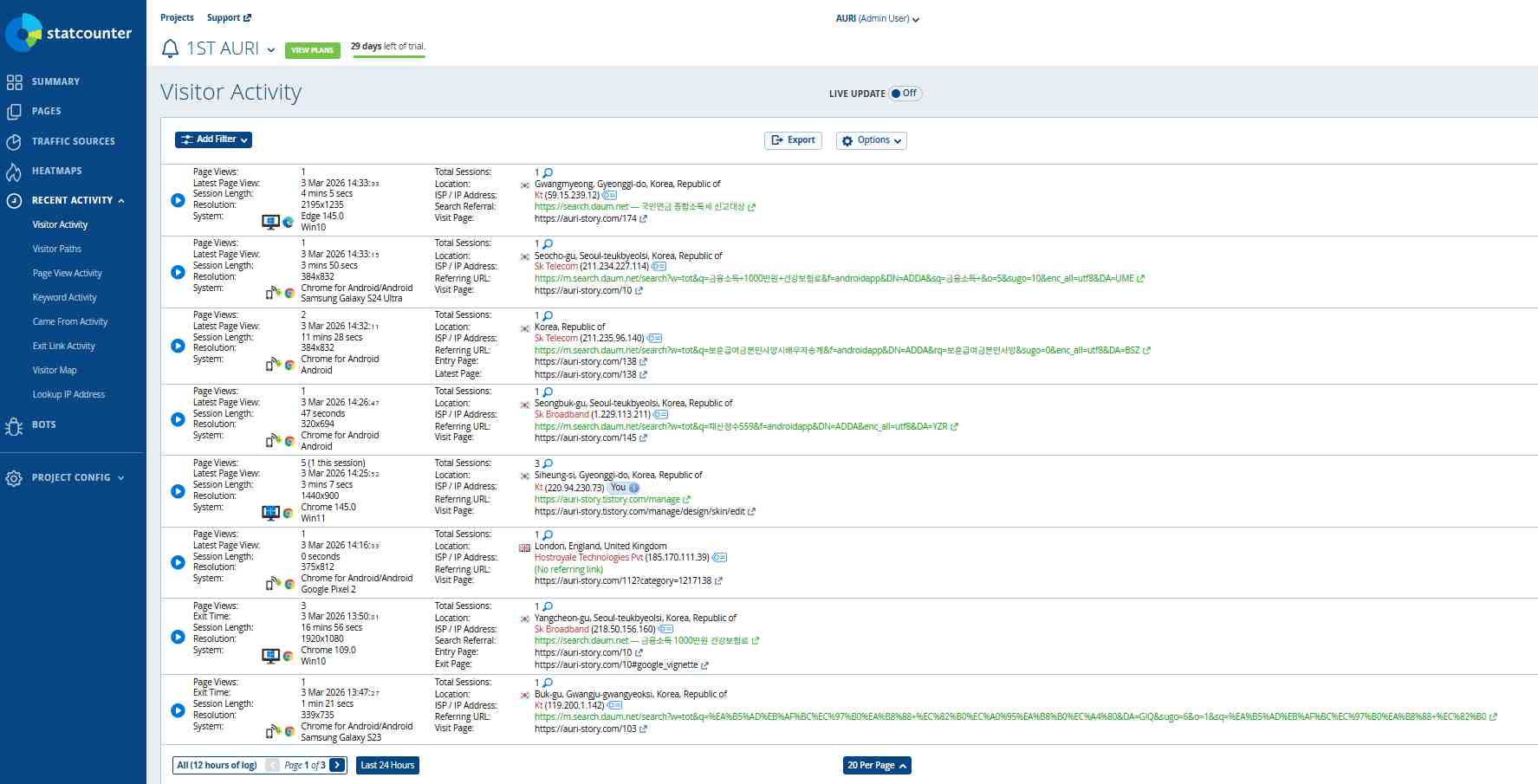
- Statcounter 대시보드로 돌아와 왼쪽 메뉴의 [RECENT ACTIVITY] > [Visitor Activity]를 클릭합니다.
- 표 형태의 목록이 나타나며, 여기서 'IP Address' 컬럼을 확인합니다.
- 공격자 판별법:
- 유입 경로가 'Direct'이면서,
- 같은 IP가 짧은 시간(몇 초~몇 분 간격)에 수십 번씩 찍히거나,
- Visit Length(체류 시간)가 0~1초라면 100% 공격 봇입니다.
✅ 설치 후 독자들에게 주는 '차단 꿀팁'
IP를 확인만 하고 끝내면 안 됩니다. 확인된 범인을 영구 퇴출시키는 방법까지 글에 포함해 보세요.
"범인의 IP를 찾으셨나요? 이제 티스토리 관리자 페이지의 [댓글·방명록] > [설정] > [스팸 설정] > [IP 필터링]으로 가세요. 확인한 IP를 등록하고 저장하는 순간, 그 공격자는 더 이상 여러분의 블로그를 괴롭힐 수 없습니다."
Step 5. RSS 및 보안 설정 (성벽 높이기)
봇이 내 글을 통째로 긁어가는 통로를 좁힙니다.
- RSS 설정: [관리] > [블로그] > RSS를 '부분 공개' 및 '5개'로 제한합니다.
- 마우스 우클릭 방지: 플러그인에서 '마우스 오른쪽 클릭 방지'를 활성화하여 무분별한 코드 분석을 막습니다.
Step 6. LTE 교차 검증 (정상 작동 확인)
모든 설정을 마쳤다면 반드시 본인의 스마트폰(와이파이 해제, LTE 접속)으로 테스트하세요.
- 확인: GA4와 Statcounter 실시간 보고서에 본인의 접속 기록이 '1'로 뜨는지 확인하면 모든 방어 준비 끝!
"위기는 대응하는 사람에게는 성장의 기회가 됩니다."
처음엔 당황스럽고 화도 났지만, GA4 레이더를 세우고 Statcounter CCTV를 설치하며 제 블로그는 이전보다 훨씬 더 단단해졌습니다. 이제는 누군가 제 성벽을 두드려도, 저는 실시간으로 그들의 정체를 확인하고 조용히 문을 걸어 잠글 수 있게 되었습니다.
아직 애드센스 정지를 당하지 않으셨다면, 지금이 바로 방패를 들 때입니다. '설마 나한테 그런 일이 생기겠어?'라는 안일함보다는, '내 노력은 내가 지킨다'는 CEO의 마음가짐으로 오늘 제가 소개해 드린 6단계 방어술을 꼭 적용해 보시기 바랍니다.
여러분의 소중한 수익과 정성 어린 글들이 무분별한 공격으로부터 안전하게 지켜지기를 진심으로 응원합니다.
'③ 디지털·금융 안전 가이드' 카테고리의 다른 글
| 모바일 신분증 도용 방지 가이드 | 필수 스마트폰 보안 설정법 (0) | 2026.04.27 |
|---|---|
| 개인정보 노출자 사고예방 시스템 등록 방법 | 명의도용 2차 피해 막는 법 (0) | 2026.04.25 |
| 2026년 금융 사기 피해 발생 시 즉시 실행해야 할 '골든타임' 구제 절차 안내 (0) | 2026.04.23 |
| 2026년 보이스피싱 예방, 내 돈 지키는 '스마트 안심 5계명'과 AI 탐지 활용법 (0) | 2026.04.21 |
| 유튜브 프리미엄 가격 인상 대안, 갬스고(GamsGo) 1년 사용 후기와 주의사항 (할인코드 포함) (0) | 2026.02.19 |


